01
İndirin ve açın
FREE VPN US’i App Store’dan yükleyin. Açmadan önce Wi‑Fi ya da mobil internetinizin normal şekilde çalıştığını kontrol edin.
 FREE VPN US
FREE VPN US’i indirin, bir bölge seçin ve iOS’taki ilk bağlantıyı onaylayın. Bu rehber, evdeyken, seyahatteyken veya yeni bir Wi‑Fi ağına katılırken nereden başlayacağınızı gösterir.
Bağlantı resmi App Store sayfasını açar. Yükleme için desteklenen bir iOS sürümü gerekir.
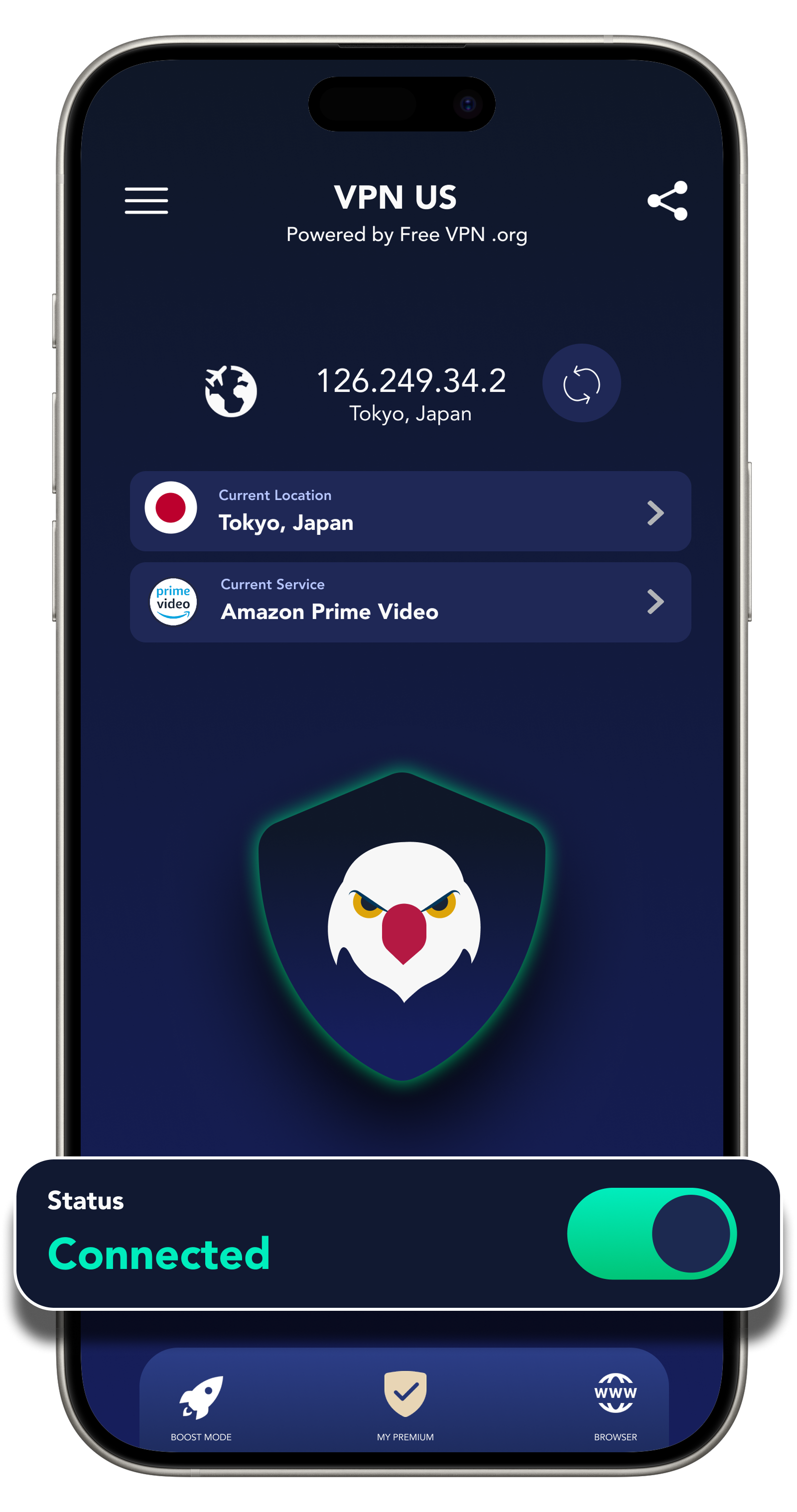
Tek tek profil veya sunucu bilgisi girmek zorunda değilsiniz. Aşağıdaki akış uygulama içindeki ilk bağlantı içindir.
FREE VPN US’i App Store’dan yükleyin. Açmadan önce Wi‑Fi ya da mobil internetinizin normal şekilde çalıştığını kontrol edin.
Bölge listesini açın, işinize uygun seçimi yapın ve ana ekrana dönün.
Bağlan düğmesine dokunun. İlk kullanımda iOS sistem izni gösterebilir; devam etmek istiyorsanız isteği onaylayın.
Çoğu ilk kurulum sorunu, uygulamayı silmeden çözülebilir. Ağın ve iOS onayının tamamlandığından emin olun.
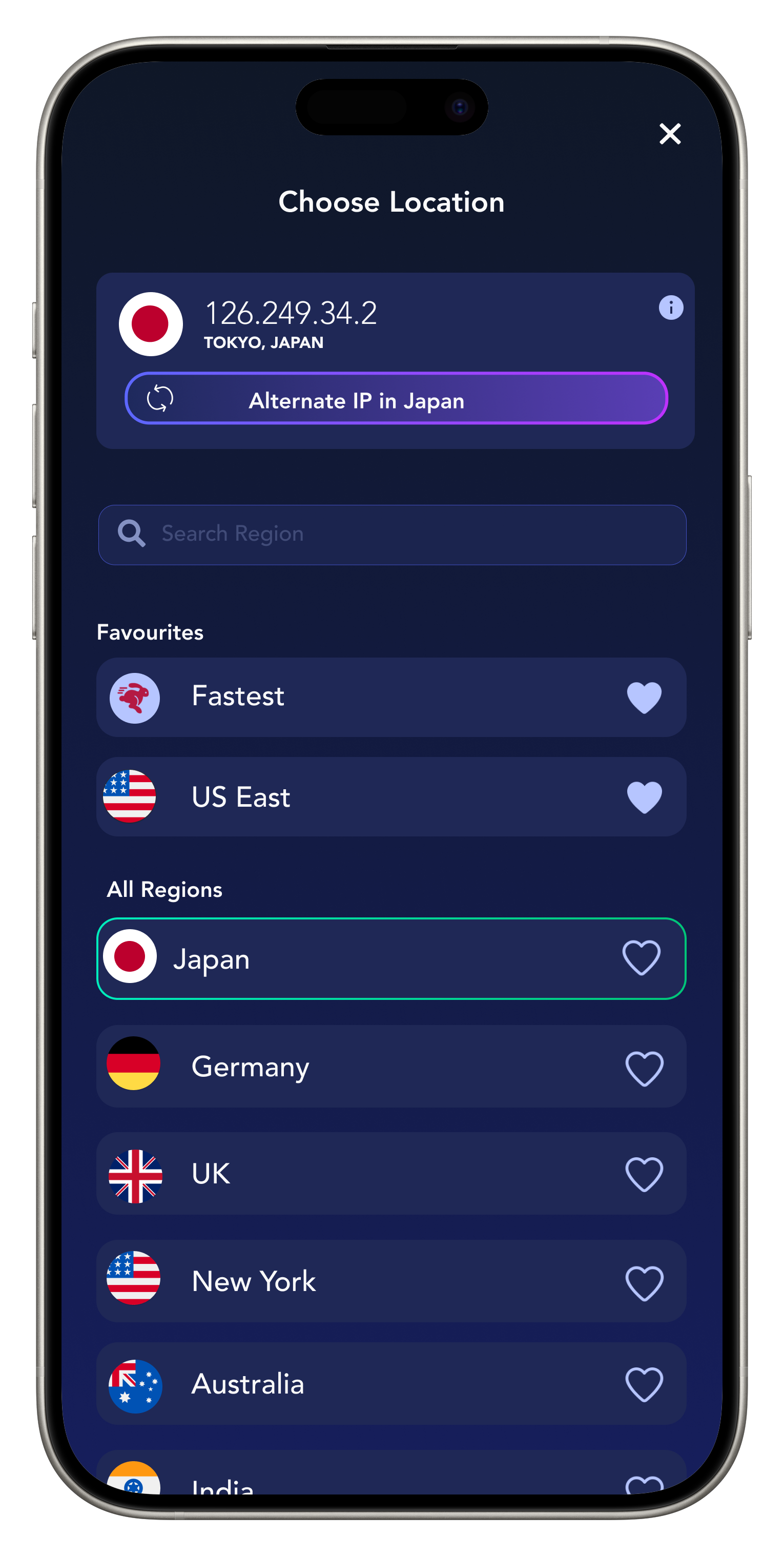
Yeni bir ağda önce iPhone’un internete eriştiğini doğrulayın, ardından VPN’i açın. Karşılama sayfalı Wi‑Fi ağlarında bu sıralama özellikle önemlidir.
Her zamanki ağa bağlanın, uygulamayı açın ve bölgeyi seçin. Ağ dalgalanıyorsa internet normale döndükten sonra bağlantıyı yeniden başlatın.
Hücresel verinin açık olduğundan ve sinyal bulunduğundan emin olun. Wi‑Fi ile mobil veri arasında geçerken ağın oturması için kısa süre bekleyin.
Önce Safari’de ağın giriş sayfasını tamamlayın, sonra FREE VPN US’e dönün. Daha fazlası için herkese açık Wi‑Fi rehberini okuyun.
Normal ilk kullanım için gerekmez. Uygulamayı indirin ve görünürse iOS sistem isteğini onaylayın.
Bu, uygulamanın VPN bağlantısını açabilmesi için kullanılan sistem onayıdır. Devam etmeden önce isteğin metnini okuyun.
Ağı kontrol edin, başka bir bölge deneyin ve uygulamayı güncelleyin. Yardım sayfası tam kontrol sırasını içerir.
Uygulamayı indirin, bölgeyi seçin ve ilk bağlantıyı tamamlayın.