01
Normal interneti kontrol edin
VPN kapalıyken bilinen bir site açın. Açılmıyorsa Wi‑Fi ile mobil veri arasında geçiş yapın.
 FREE VPN US
Çoğu sorun, ayarları silmeden çözülür: önce normal interneti doğrulayın, sonra farklı bölge deneyin; uygulama ve iOS kontrollerini en son yapın.
Destek talebine Apple ID parolanızı, doğrulama kodunuzu veya diğer gizli bilgileri eklemeyin.
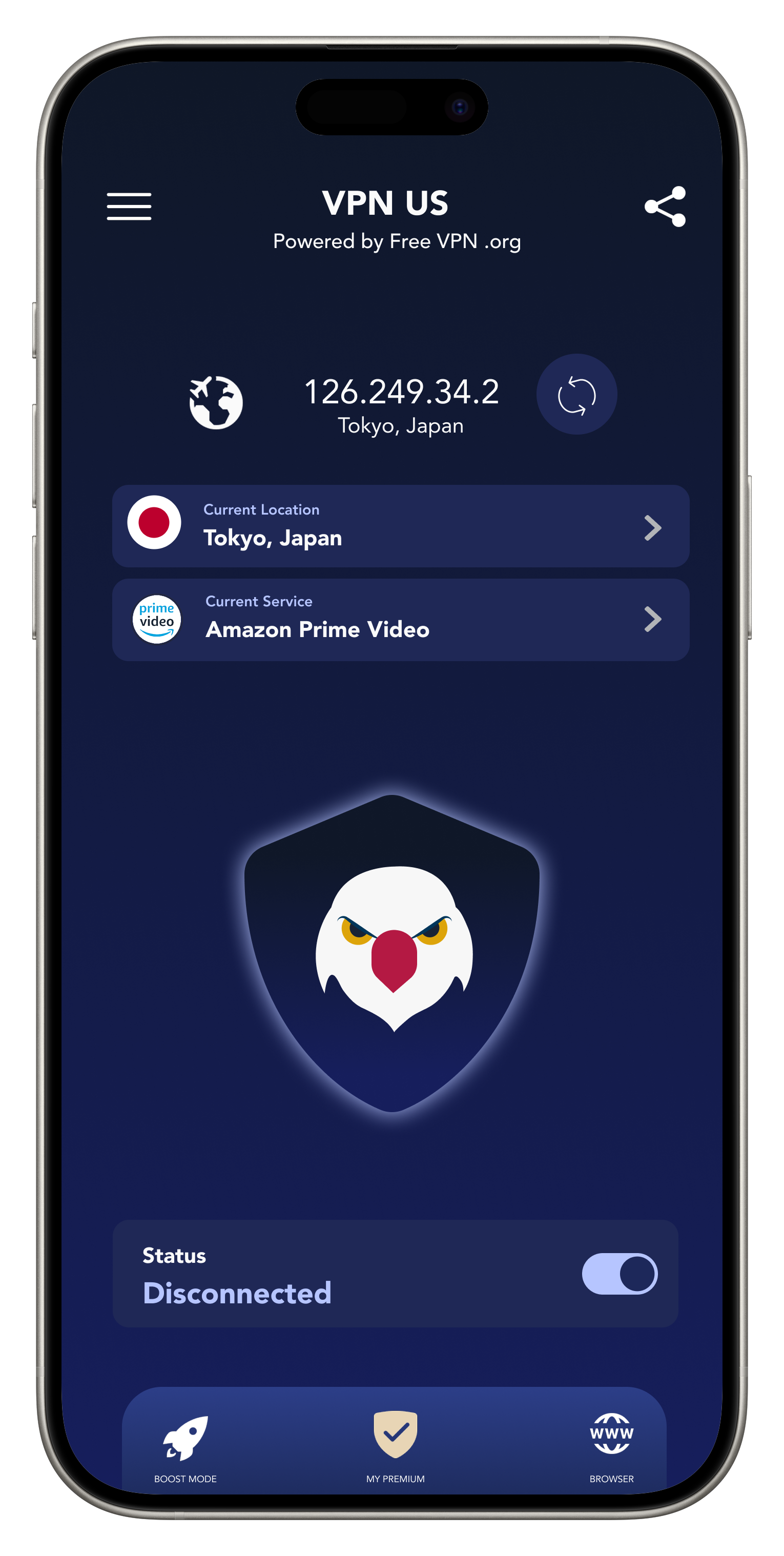
Her adımdan sonra yeniden bağlanmayı deneyin. Bağlantı çalışırsa sonraki adımlara geçmeniz gerekmez.
VPN kapalıyken bilinen bir site açın. Açılmıyorsa Wi‑Fi ile mobil veri arasında geçiş yapın.
Otel, havaalanı, okul ve kafelerde önce tarayıcıdaki Wi‑Fi giriş veya onay sayfasını tamamlayın.
Seçtiğiniz sunucu yoğun veya geçici olarak erişilemez olabilir. Uygun başka bir bölgeyle yeniden deneyin.
Telefonu sıfırlamanıza veya VPN yapılandırmasını hemen silmenize gerek yoktur. Önce güvenli kontrolleri uygulayın.
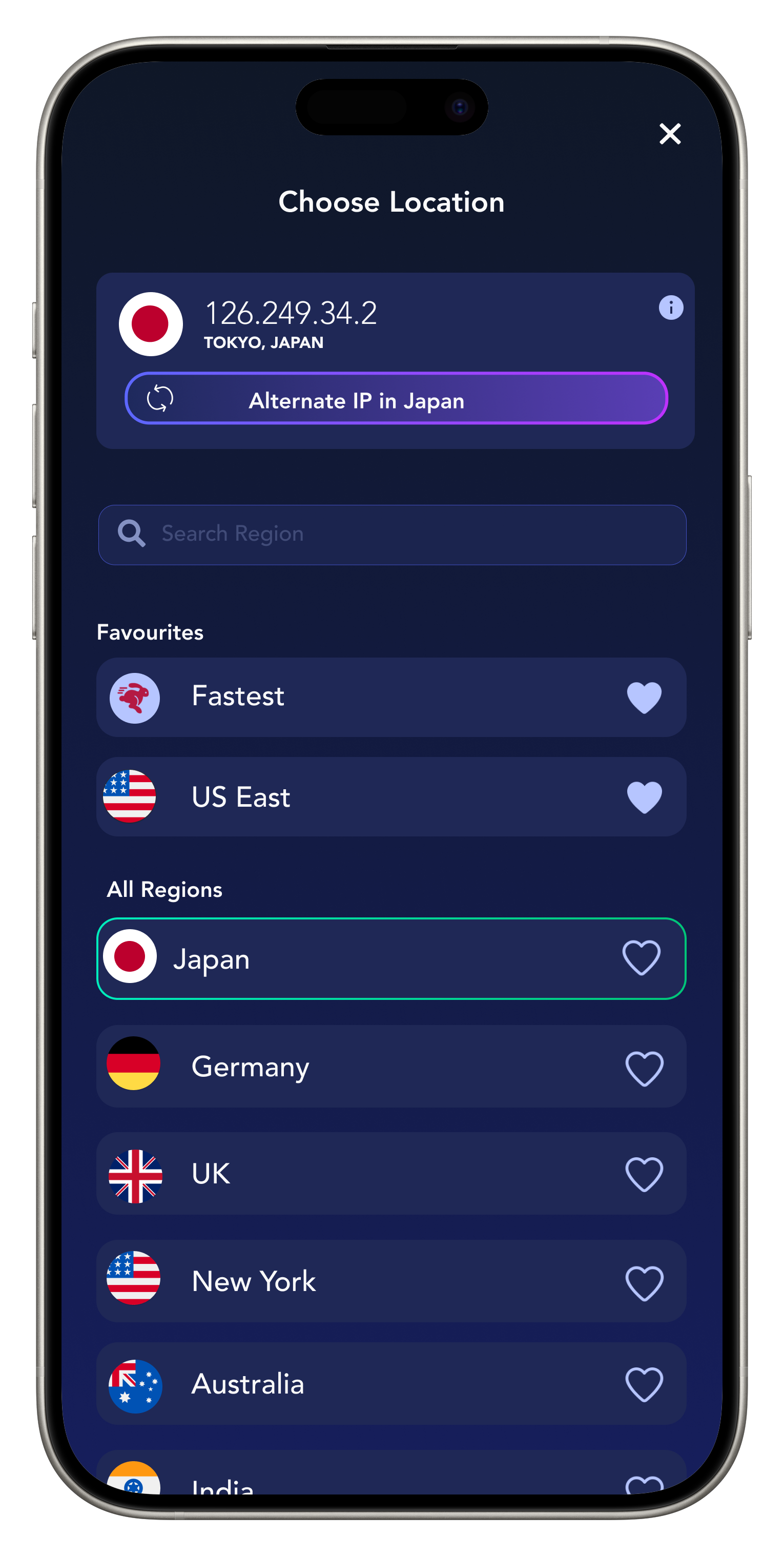
Bu ağlar çoğu zaman VPN’den önce tarayıcı ile şartları kabul etmenizi veya oda bilgisi girmenizi ister. Önce Wi‑Fi oturumunu tamamlayın.
VPN’i kapatın, tarayıcıyı açın ve Wi‑Fi karşılama sayfasındaki işlemi tamamlayın.
Normal internet geldikten sonra uygulamaya dönün ve bağlantıyı başlatın.
Mobil veriyi veya başka güvenli ağı deneyin. Ağ kuralları ve kullanılabilirlik değişebilir.
İlk çözüm olarak hayır. Önce ağ, bölge ve güncellemeleri kontrol edin. Yapılandırmayı silmek ayarlarınızı sıfırlayabilir.
Wi‑Fi giriş sayfası gerektirebilir, belirli bağlantıları sınırlayabilir veya kararsız olabilir. Bu, iPhone’da hata olduğu anlamına gelmez.
iPhone modeli, iOS ve uygulama sürümü, ağ türü, seçilen bölge ve hatanın zamanı yeterlidir. Parola veya gizli kod göndermeyin.
Cihaz, ağ ve bölge bilgilerini paylaşın; ekip daha hızlı yardımcı olabilir.